
高速节点软件下载步骤
-
安装和安装者
- 高速节点是由张伟和王强等开发的,由国内知名软件公司提供。
- 确保你的操作系统(Windows 7及以上,macOS 1+)已安装并确认无误,然后右键点击“开始”进入“控制面板”。
- 转到“程序管理器”,找到“高速节点”并点击右键,选择“运行”。
-
登录或注册
- 如果你使用的是Windows,选择“用户”登录,输入用户名和密码,点击登录。
- 如果是新账户,选择“新建用户”,填写基本信息,点击“注册”。
- 系统会提示你选择“允许我查看个人信息”,点击同意后完成注册。
-
设置网络下载
- 确保你的计算机有互联网连接,否则下载将无法完成。
- 右键点击“高速节点”后,选择“进入”并勾选“使用网络下载”。
- 系统将连接互联网,开始下载。
-
下载过程
- 下载完成后,系统提示选择“是”或“否”是否解压文件,选择“是”并等待下载进度。
- 系统提示“下载中的文件”,等待下载完成。
-
运行软件
- 程序运行后,右键点击“高速节点”进入“应用”,右键点击图标进入“程序”选项卡。
- 选择“运行当前程序”,系统提示“进入高速节点”。
-
设置选项
- 系统提示“其他选项”,选择“自动保存设置”或“使用恢复点”。
- 选择“自动保存”或“使用恢复点”,根据个人习惯选择。
-
完成下载
系统提示“下载完成”,等待等待下载完成。
-
结束下载
- 系统提示“待等待下载完成”,点击“确定”进入下载状态。
- 系统提示“已下载文件”,点击“退出”退出下载。
注意事项
- 文件大小和速度:高速节点通常速度快,但大型文件下载可能需要较长时间。
- 恢复点:选择“恢复点”可能比“自动保存”更安全,但下载速度可能稍慢。
- 内存和连接速度:确保系统有足够的内存和网络连接速度以顺利下载。
通过以上步骤,你应该能够顺利下载并使用高速节点软件,享受快速的视频压缩和解码体验。

如果没有特点说明,本站所有内容均由ProtonVPN加速器-高速稳定免费VPN加速器-roton加速器|VPN代理原创,转载请注明出处!
相关推荐
-
高速节点软件下载步骤
安装和安装者 高速节点是由张伟和王强等开发的,由国内知名软件公司提供。 确保你的操作系统(Windows...
-
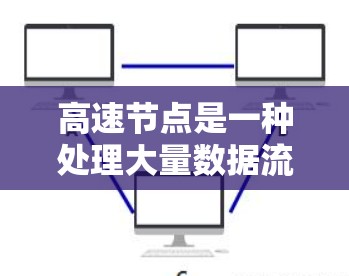
高速节点是一种处理大量数据流的高效网络模块,广泛应用于数据流网络、云计算和云原生技术中。以下是对高速节点的详细总结和优化策略
高速节点的定义 高速节点是多个节点协同工作以处理大量数据流的高效网络模块,它们通常用于提高数据传输速度和处理响应时间,特别是...
-
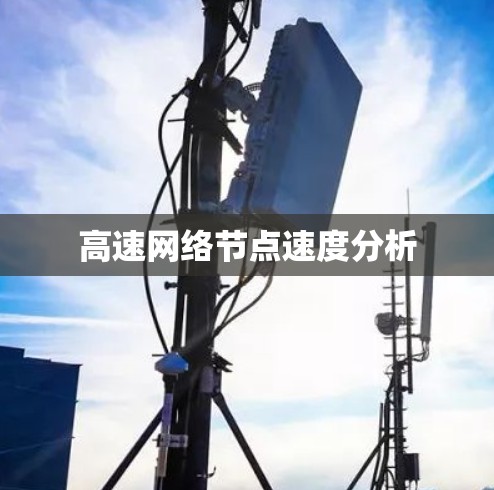
高速网络节点速度分析
在高速网络时代,节点速度的波动已成为现代通信系统中不可忽视的挑战,随着5G、4G等新型通信技术的迭代发展,节点速度的稳定性、可...
-

高速节点推荐榜是一个综合性的推荐系统,旨在帮助用户快速找到高效、可靠且能带来收益的节点。以下是关于高速节点推荐榜的详细分析和总结
概念解释 高速节点:这些节点通常连接多个区域或节点,具有高流量、高权重或高影响力,在城市交通网络中,某些交通中心可能...
-

高速节点管理是一个综合性的交通管理系统,旨在优化交通网络,确保高效和安全的交通 flow。以下是该领域的主要内容和步骤
定义和定位:首先确定高速节点的位置和重要性,确保它们是连接主要城市的关键点,例如某地与其他城市的交通枢纽。...
-

高速节点选择是一个复杂且多维的问题,涉及交通优化、物流管理和政策因素等多个方面。以下是对该问题的详细分析和总结
定义与目标: 高速节点选择是指在交通或物流系统中选择那些能够提高效率、减少拥堵和降低成本的节点。 目标通常...